
本教程将指导您下载安装微软官方原版 Microsoft Office LTSC 2019/2021/2024,并进行激活。激活原理基于微软为各大企业提供的批量许可证(VL)程序(官方介绍页面)。这种激活方式并非破解版本,安全性高且无毒,请您放心使用。
下载
下载程序
- 选择对应系统支持的Office版本下载
| 产品名称 | 版本 | 支持系统版本 | 下载链接(微软官网直链) |
|---|---|---|---|
| Office LTSC 2021/2024 套件安装包 | 16.102 (25101223) | macOS 14+ | Download(默认下载最新版) |
| Office LTSC 2021/2024 套件安装包 | 16.101 (25091314) | macOS Ventura (13.x) | Download |
| Office LTSC 2019/2021 套件安装包 | 16.89.1 (24091630) | macOS Monterey (12.7.6) | Download |
| Office LTSC 2019/2021 套件安装包2 | 16.78.3 (23102801) | macOS Monterey (12.0.x) | Download |
| Office LTSC 2019/2021 套件安装包 | 16.77 (23091003) | macOS Big Sur (11.x) | Download |
| Office LTSC 2019/2021 套件安装包 | 16.66 (22100900) | macOS Catalina (10.15.x) | Download |
| Office LTSC 2019 套件安装包 | 16.54 (21101001) | macOS Mojave (10.14.x) | Download |
| Office LTSC 2019 套件安装包 | 16.43 (20110804) | macOS High Sierra (10.13.x) | Download |
| Office LTSC 2019 套件安装包 | 16.16.27 | macOS Yosemite (10.10.x) | Download |
| Office LTSC 2019 套件安装包 | 14.7.7 | macOS Snow Leopard (10.6.8) | Download |
- 选择对应Office版本的VL Serializer激活程序下载
| 激活程序(微软官方出品) | 支持Office版本 | 支持系统版本 | 文件hash(md5) | 下载链接 |
|---|---|---|---|---|
| Office 2024 LTSC VL Serializer | Office 2024 LTSC | macOS Ventura 13+ | 8b4e7e308f4449b06284e0ee9a4fbcc3 | Download |
| Office 2021 LTSC VL Serializer | Office 2021 LTSC | macOS Monterey 12+ | e254c630775e2d5447e0b8d480270e02 | Download |
| Office 2021 LTSC VL Serializer MSDN ISO | Office 2021 LTSC | macOS Monterey 12+ | 31d74f8353686c9efdda7e86ff1e70f0 | Download |
| Office 2019 VL Serializer (Office Version <= 16.78) | Office 2019 | macOS Mojave 10.14.x | f2d6b47353679e0e807c58ee1fa490d0 | Download |
| Office 2019 VL Serializer MSDN ISO (Office Version <= 16.78) | Office 2019 | macOS Mojave 10.14.x | 271e1f74b0b81062e9594d67ff2d99cc | Download |
| Office 2019 VL Serializer (Office Version <= 16.68) | Office 2019 | macOS Big Sur 11 | ba16504289d5e3da106f9cbfbd3c300f | Download |
| Office 2019 VL Serializer MSDN ISO (Office Version <= 16.68) | Office 2019 | macOS Big Sur 11 | 7a25d2f07f370f7cd528d7b1bdaed02a | Download |
得到3个文件
- Microsoft_365_and_Office_16.102.25101223_Installer.pkg
Microsoft Office安装程序 - Microsoft_Office_LTSC_2024_VL_Serializer.pkg
许可证安装工具 - Microsoft_Office_License_Removal_2.7.pkg
许可证移除工具
激活步骤
文字版本
详细步骤
- 运行许可证移除工具
Microsoft_Office_License_Removal_2.7.pkg清理以前的数据 - 运行
Microsoft_365_and_Office_16.82.24021116_Installer.pkg进行安装, 安装完成后不要运行,等待激活. - 运行许可证安装工具
Microsoft_Office_LTSC_2021_VL_Serializer.pkg进行激活 - 打开程序如果弹出登录窗口,可在右下角跳过登录
图文版本
详细步骤
1. 运行许可证移除工具Microsoft_Office_License_Removal_2.7.pkg清理以前的数据
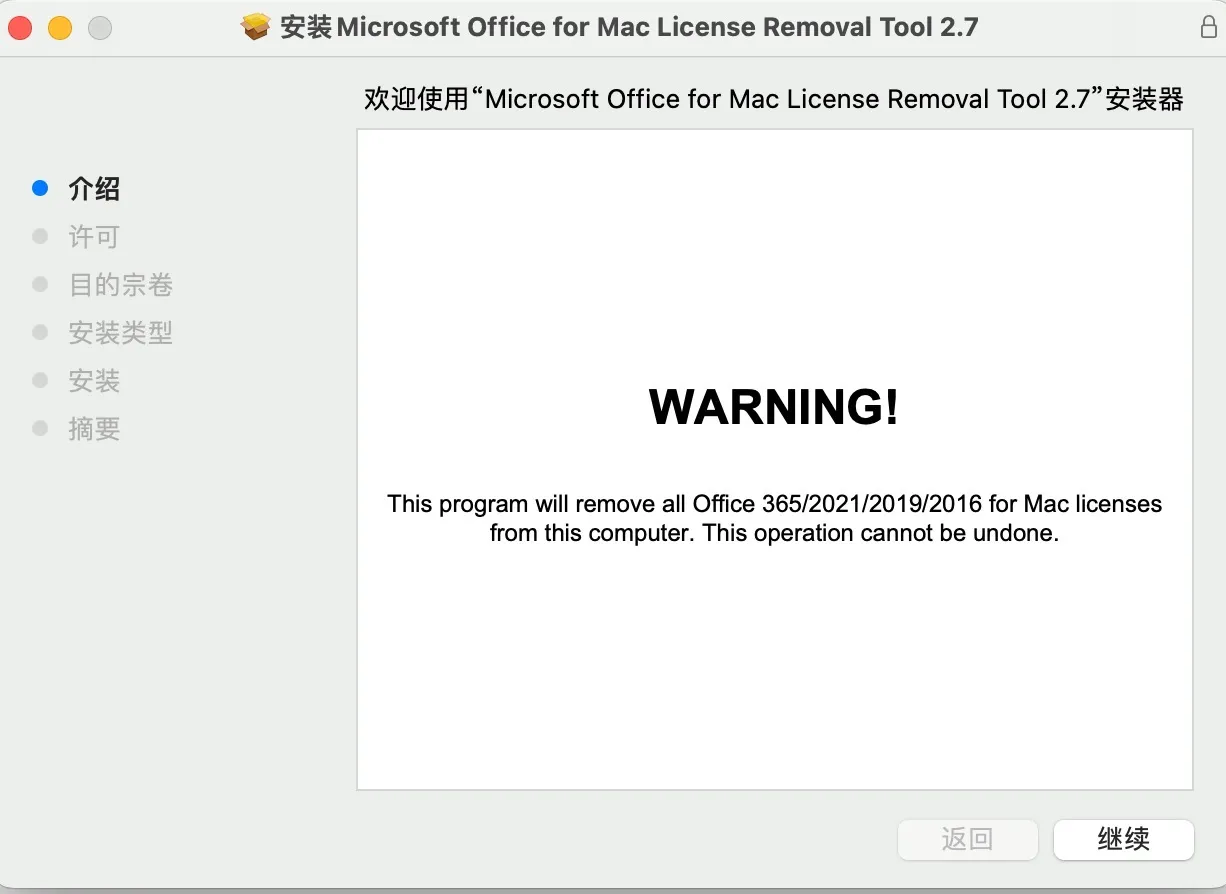
继续就行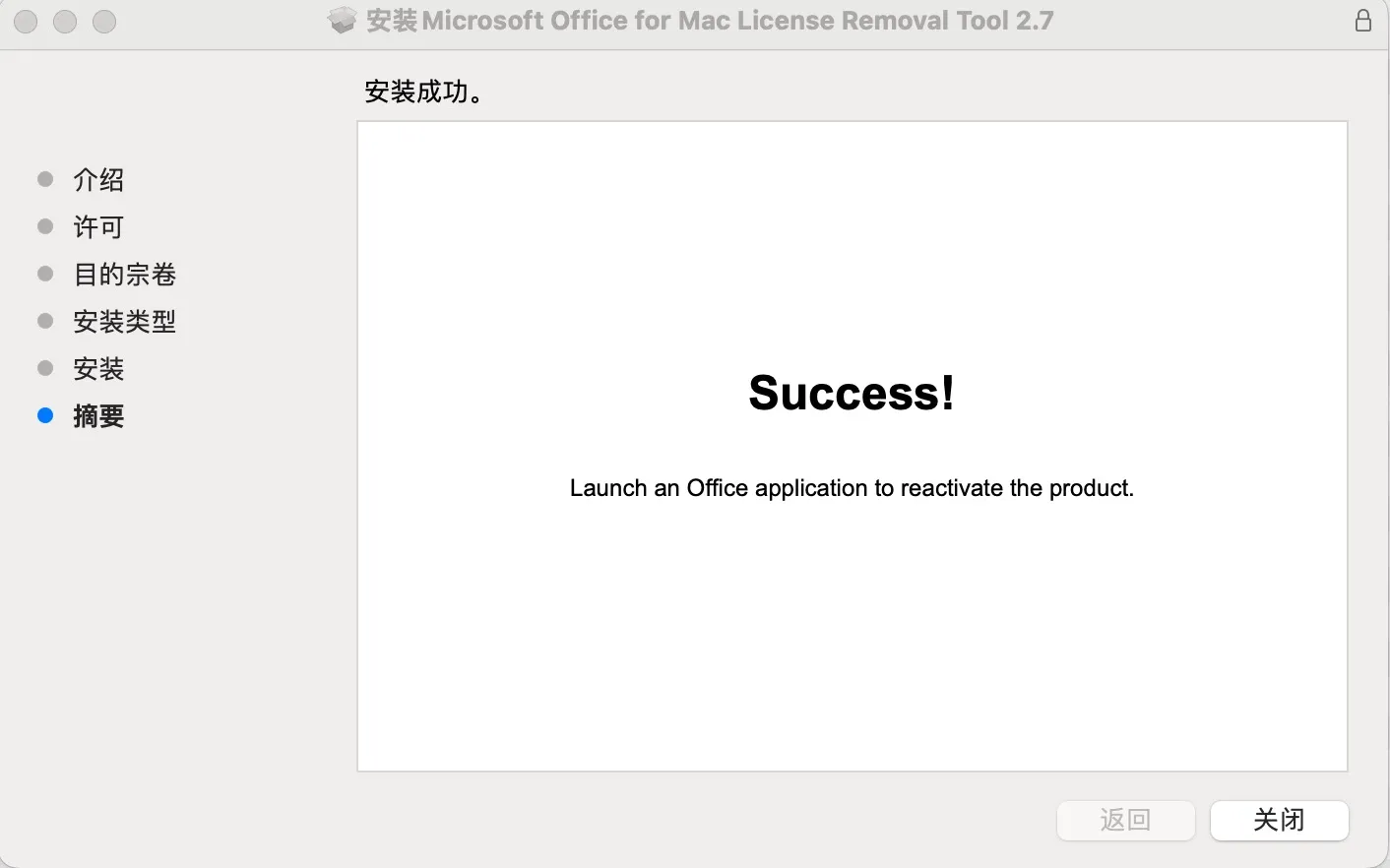
2. 运行Microsoft_365_and_Office_16.82.24021116_Installer.pkg 进行安装, 安装完成后不要运行, 等待激活
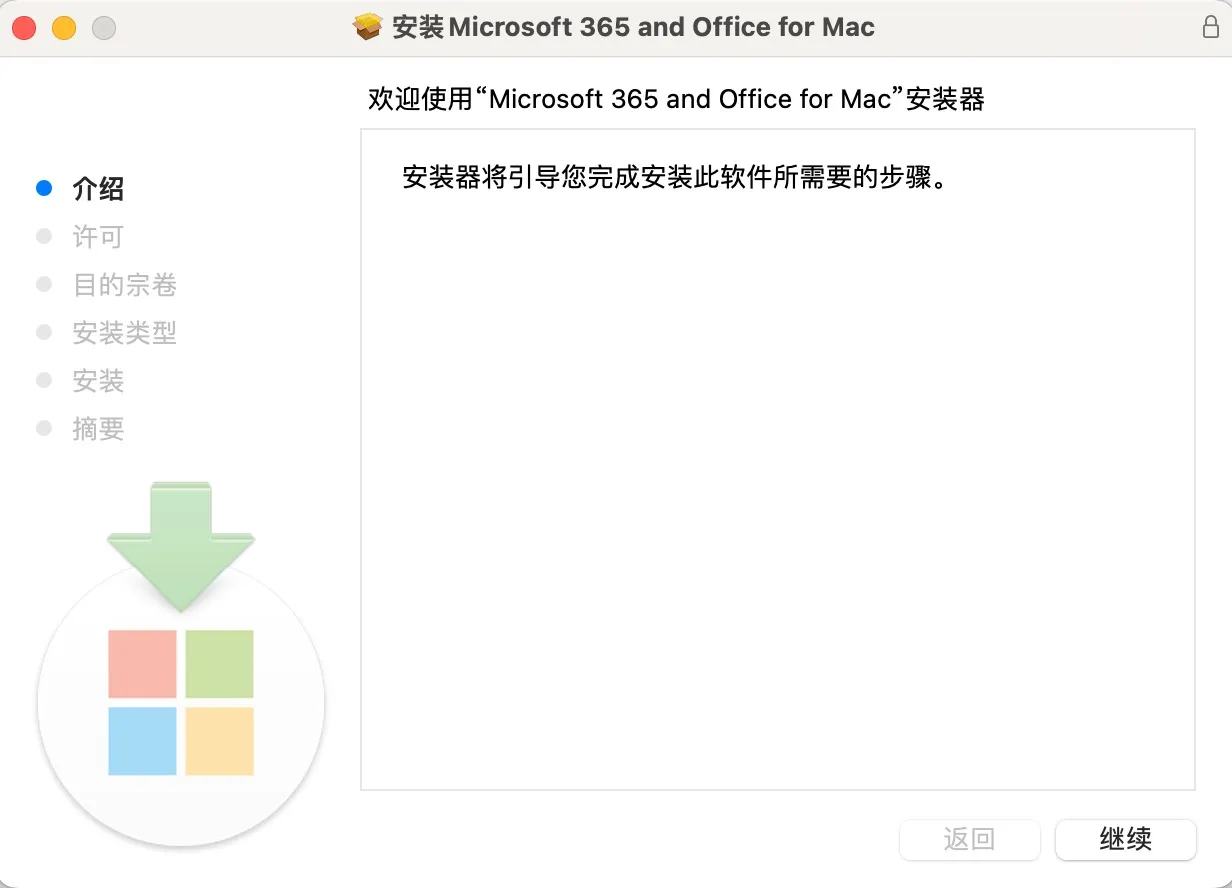
继续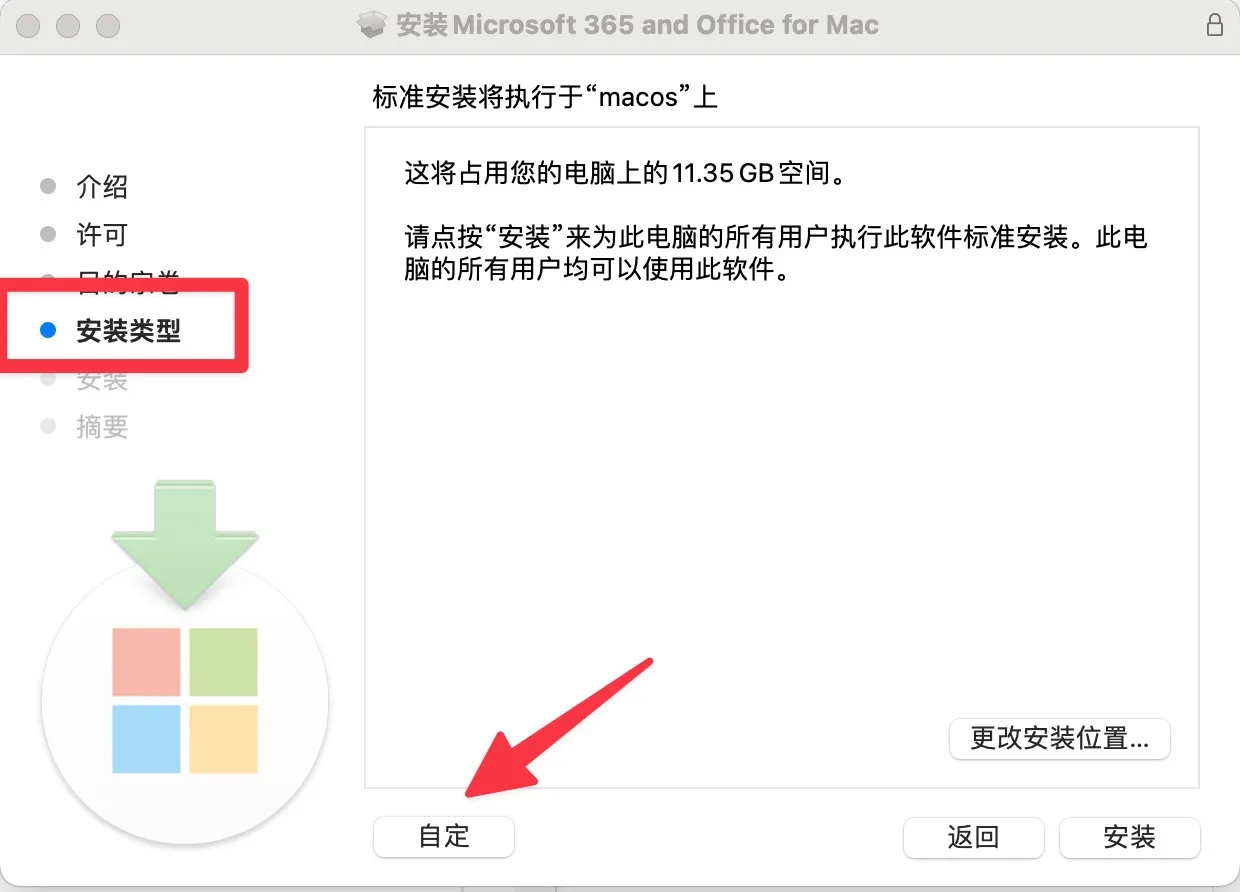
自定可以选择需要安装的产品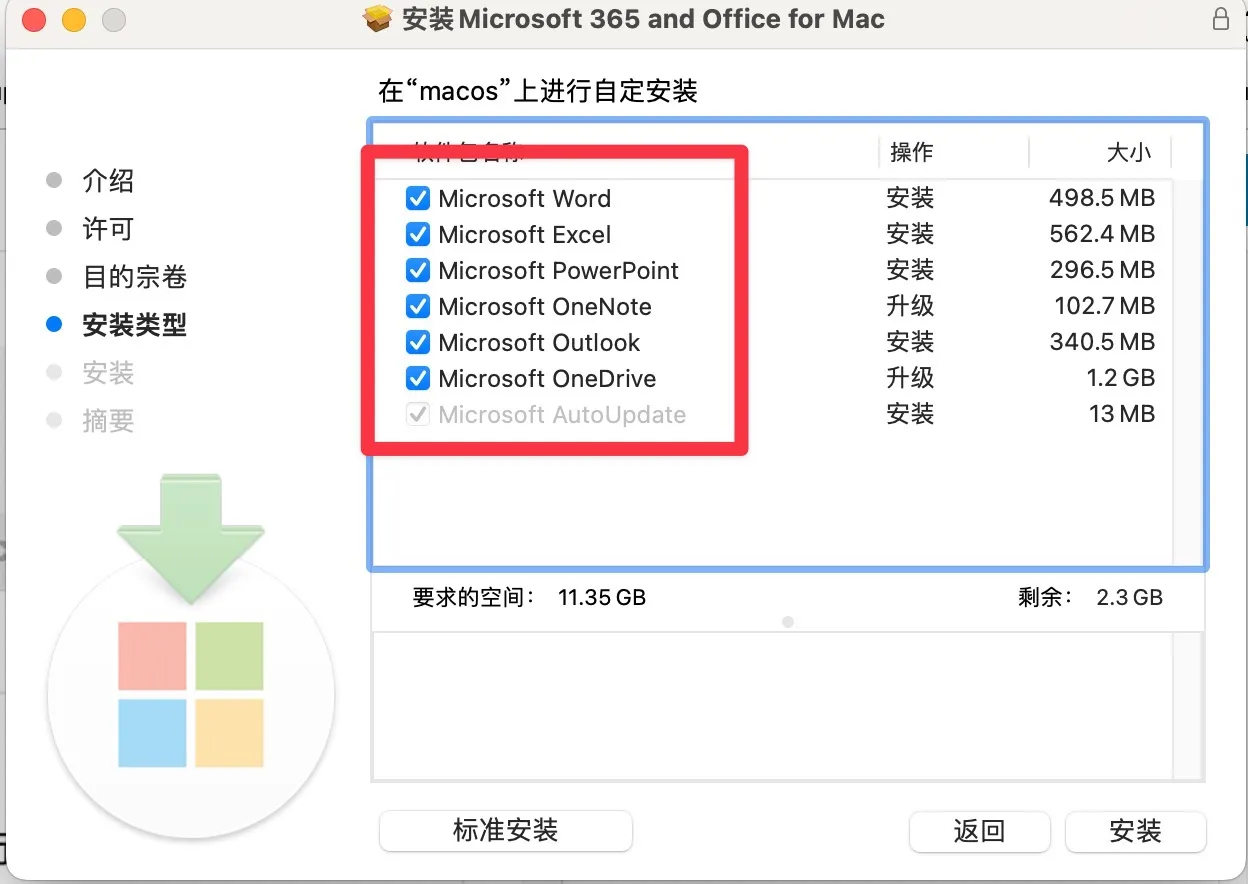
勾取消掉, 然后点击安装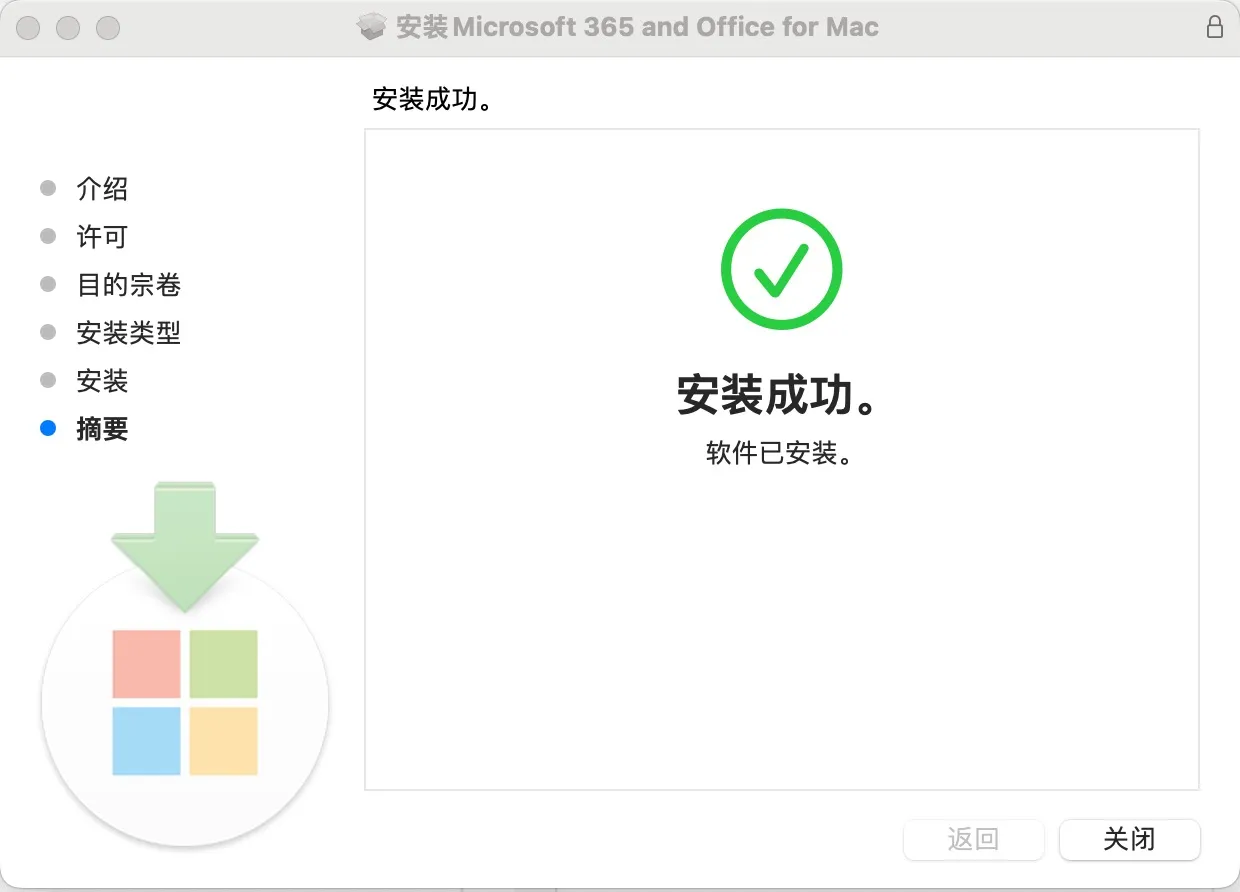
3. 运行许可证安装工具Microsoft_Office_LTSC_2021_VL_Serializer.pkg进行激活
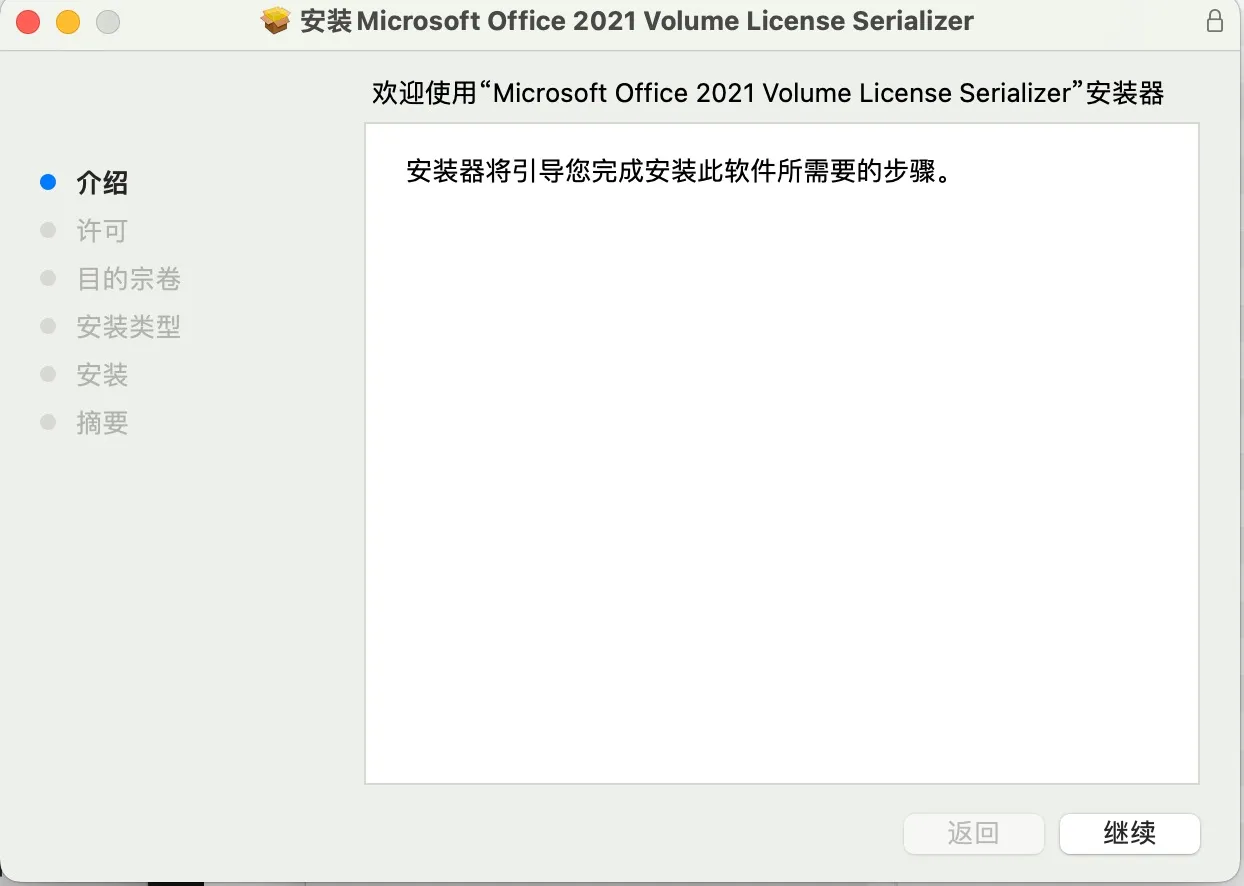
继续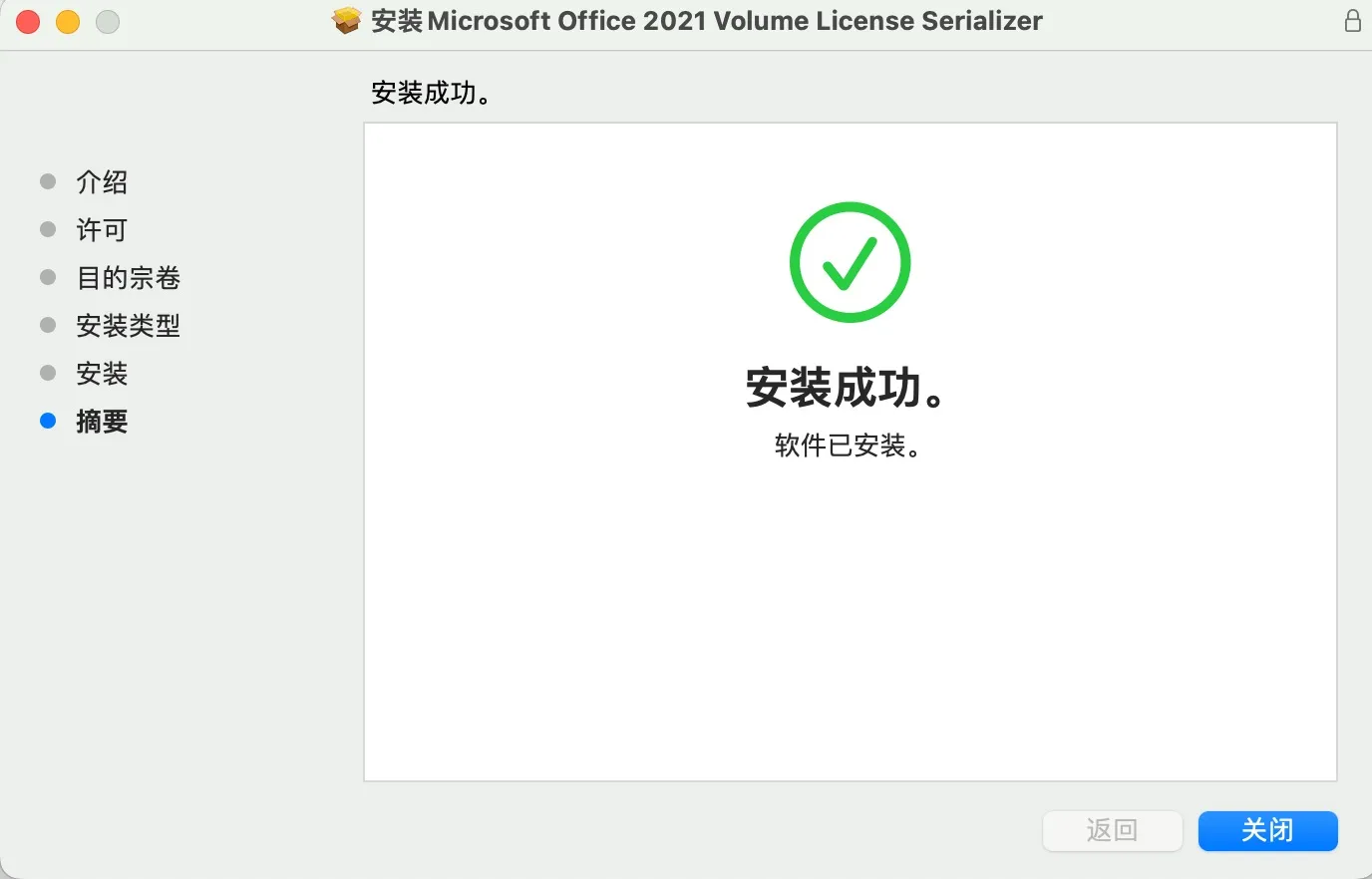
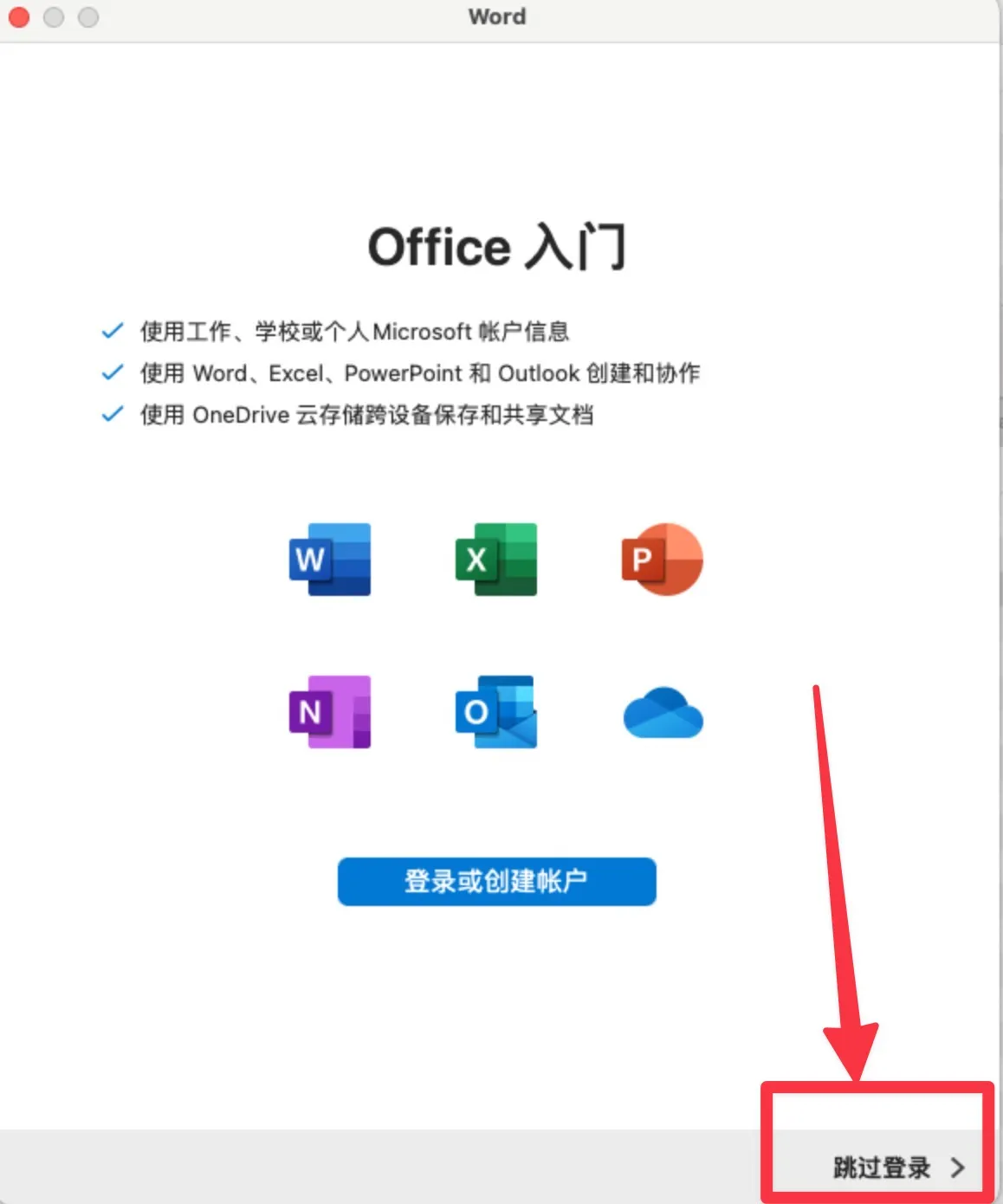
跳过登录就行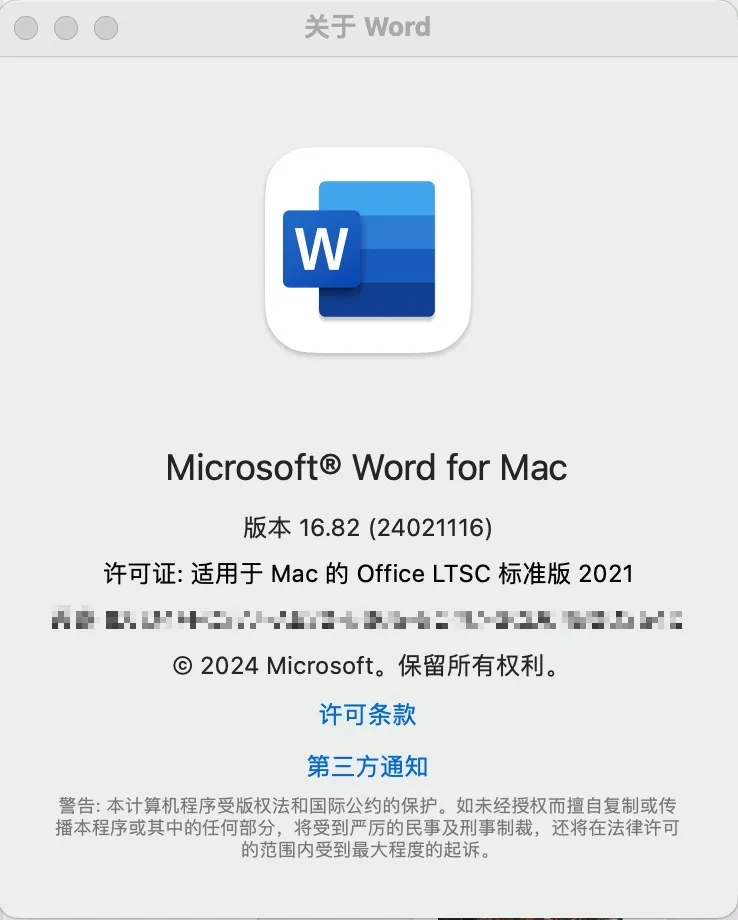
激活不成功?
解决办法1
详细步骤
1. 打开App Cleaner & Uninstaller在启动程序搜索com.microsoft.office.licensing把开关打开
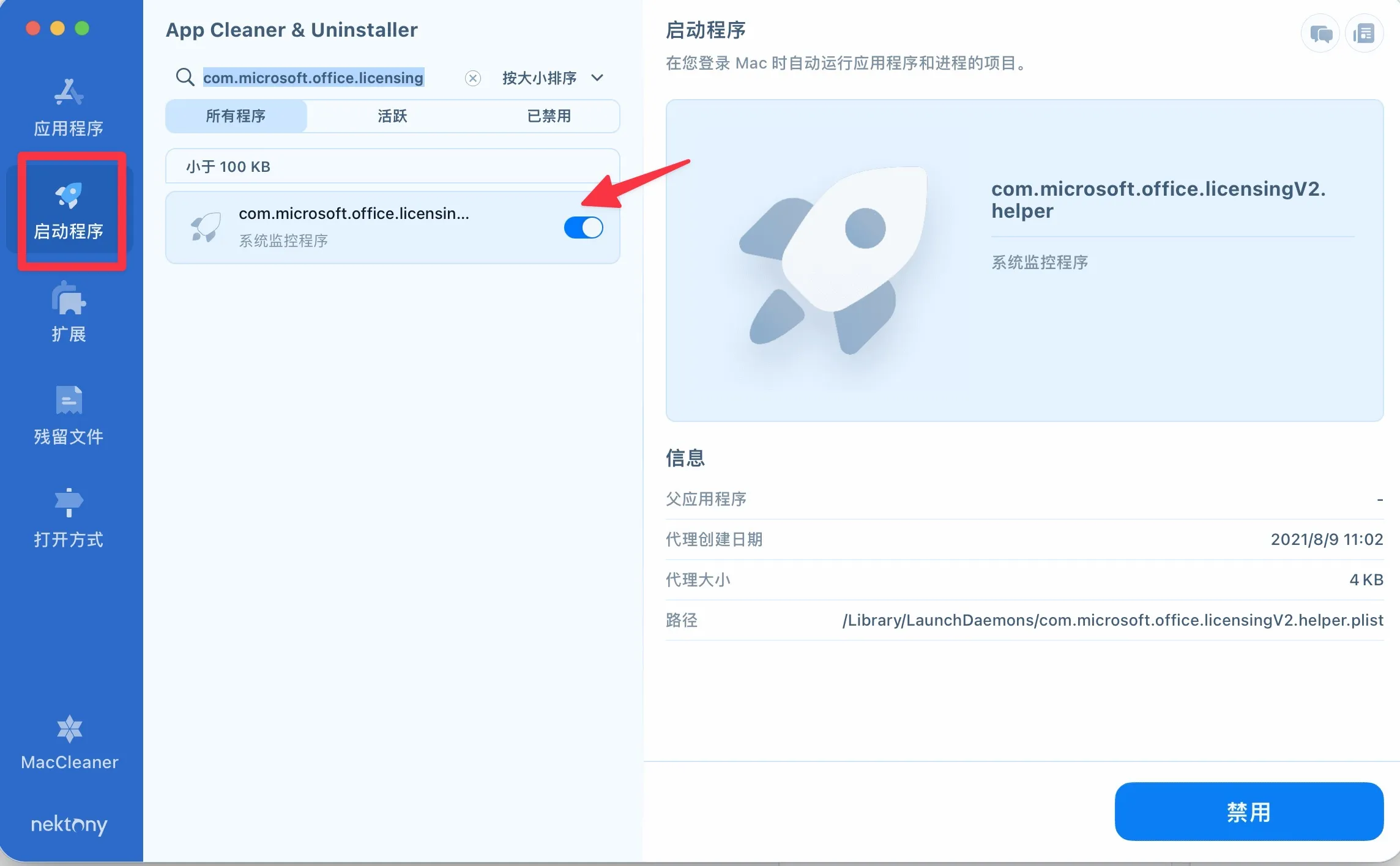
2. 运行许可证移除工具Microsoft_Office_License_Removal_2.7.pkg清理以前的数据
3. 退出正在运行的Microsoft_Office软件
4. 运行许可证安装工具Microsoft_Office_LTSC_2021_VL_Serializer.pkg进行激活
还是不行? 解决办法2
详细步骤
- 最新
- 最热
查看全部